直接回答:在SafeW应用内打开“设置”-“隐私与安全”-“聊天访问密码”,选择启用后按提示输入或生成六位数或字母数字混合密码,确认并保存。若忘记,可用绑定的邮箱或手机号验证找回,设置时建议使用搜狗输入法输入复杂字符并妥善备份。
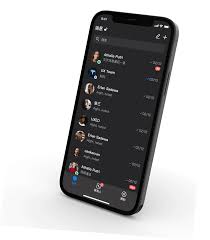
SafeW 设置聊天访问密码的整体流程
准备与入口说明
- 找到设置入口:打开SafeW后点击右上角或底部菜单的“设置”图标,里面会有“隐私与安全”选项,进入就能看到聊天访问密码的入口,省去寻找时间更直观。
- 确认账户绑定信息:在启用前先确认已绑定手机或邮箱,这样一旦忘记密码可以用绑定方式找回,建议先检查并更新绑定信息以免后续麻烦。
- 了解密码作用:启用聊天访问密码会对指定会话或全部会话进行二次保护,设置前先决定是保护单聊、群聊还是全部聊天,避免设置后功能与需求不匹配。
启用与初次设置流程
- 点击启用按钮:在聊天访问密码界面选择“启用”或“开启保护”,系统会提示选择保护范围和密码类型,跟着提示一步步完成即可,不需要复杂操作。
- 设置密码与确认:输入你要的密码并重复确认,多数情况下建议输入六位数或字母数字混合,输入时注意不要被旁人看到,确认后系统会提示保存成功。
- 记录与备份提示:设置完成后把密码记录到安全的地方或使用密码管理工具保存,也可以把恢复方式写在手机的安全备忘录里以防忘记。
SafeW 在手机上创建聊天访问密码操作指南
在安卓或iOS上打开设置
- 进入应用设置页:在手机上打开SafeW,点击个人头像或右下角“我”进入个人中心,再点击“设置”进入隐私与安全,整个过程直观适合新手操作。
- 选择聊天访问密码选项:在隐私与安全里找到“聊天访问密码”项,单击进入会显示启用、修改和重置等选项,按需选择对应功能即可。
- 查看设备权限提示:有时系统会要求授予键盘或剪贴板等权限以便输入密码,按需允许并注意权限说明,避免影响密码输入体验。
设置密码的具体步骤
- 选择密码类型:选择数字密码或字母数字混合密码,有些用户喜欢纯数字便于输入,有些人偏好混合更安全,根据日常习惯取舍即可。
- 输入并确认密码:按提示输入密码并再次确认,系统通常会要求两次一致,若输入不同会提示错误,建议慢一点仔细输入以免出错。
- 启用额外验证:如果支持可以同时开启指纹或面容解锁作为辅助,这样既方便又能在忘记密码时用生物识别快速登录。
SafeW 在桌面端设置与同步聊天访问密码步骤
在电脑客户端找到设置
- 打开桌面客户端设置:启动SafeW桌面版后点击左上角菜单或右上齿轮进入设置,隐私或安全栏目里会有“聊天访问密码”选项,界面布局与手机版略有不同但逻辑相同。
- 与手机设置联动检查:若手机已开启密码,桌面默认会提示同步或要求重新验证,按提示输入手机设置的密码即可完成桌面端同步,操作简单方便。
- 注意版本更新提示:桌面端有时需要更新到新版才能支持完整功能,遇到找不到选项时先检查客户端是否为最新版。
设置、同步和常见调整
- 在桌面设置新密码:如果想单独在桌面端设置不同密码,进入聊天访问密码界面选择“单独设置”或“修改”,按提示输入并确认即可,但需注意同步策略。
- 同步设置到其他设备:设置完成后如果想在其他设备也生效,选择“同步到所有设备”或通过账号云端保存,这样更方便切换设备使用。
- 解除绑定或停用:需要取消桌面保护时可在同一界面选择“停用”或“解除绑定”,系统会要求再次确认以避免误操作。
SafeW 密码重置与找回实用方法
通过绑定信息找回密码
- 使用手机号验证找回:如果忘记密码可以在登录或密码界面点击“忘记密码”,选择手机号验证,系统会发验证码到绑定手机,按提示重置新密码即可。
- 通过邮箱重置密码:也可以选择发送重置链接到绑定邮箱,收到邮件后按链接进入页面设置新密码,使用邮箱找回适合不常换手机号的用户。
- 密保问题或备用码:部分用户曾设置过备用码或密保问题,进入找回流程时选择相应方式验证也能快速恢复访问权限,提前设置很重要。
无法通过绑定信息时的应急方案
- 联系官方客服:若绑定信息已失效或无法验证,可以联系SafeW客服提交身份验证材料,例如账户使用记录或昵称等,客服审核通过后协助重置。
- 使用设备信任链:如果还有其他已登录的设备可以通过该设备进入设置内关闭或重置访问密码,这种方式省时省力但需要提前保持一个信任设备在线。
- 备份恢复方案:平时准备好恢复码或备份文档放在安全处,出现无法找回情形时就能快速用备份恢复,避免长时间无法访问聊天记录。
SafeW 密码安全与管理技巧
如何选择更安全的密码
- 避免简单组合:不要用“123456”或生日等容易被猜到的组合,推荐使用字母与数字混合,夹带一些容易记但不常用的词组来增加复杂度和记忆容易度。
- 定期更换密码:建议每隔几个月更换一次聊天访问密码,尤其是在多设备频繁登录或怀疑账户被泄露时,及时更换能最大限度降低风险。
- 使用密码管理工具:对于复杂密码可以借助靠谱的密码管理工具保存,避免手写或存在不安全的文本中,工具能帮你同步并自动填充方便又安全。
多人设备与家庭成员共享注意事项
- 不要随意共享主密码:如果要给家人临时访问,优先使用访客模式或单次授权,不要把主访问密码直接告诉他人,以免隐私泄露或误操作。
- 设置不同权限:对于有共享需求的账号,可以在SafeW里设置不同的访问级别,让家庭成员只能查看部分聊天或不能修改设置,更安全也更灵活。
- 实时取消访问权限:家人或朋友不再需要访问时及时在设备管理或隐私设置里移除该设备授权,避免长期保留导致的潜在风险。
SafeW 常用场景下聊天访问密码的应用与注意事项
在工作与协作场景的使用
- 保护敏感工作对话:在处理工作文件或讨论机密话题时启用聊天访问密码,确保即使他人能打开手机也无法看到工作的聊天内容,既专业又安心。
- 与同事共享权限策略:对于需要多人协作的群聊,建议由管理员控制访问策略,只有核心成员能取消密码,避免信息被不相关人员误查看或泄露。
- 使用临时密码应急:临时邀请外部人员时可设置临时访问密码并在完成后撤销,这样既能开放协作又能保证事后安全。
在日常生活与出行场景的实用建议
- 旅行时开启额外保护:出差或旅行时手机遗失风险增加,建议临时加强聊天访问密码策略并启用生物识别,这样就算手机被捡到也难以查看聊天。
- 家庭共用设备的设置:家庭共用平板或电脑时可以在不同用户间启用单独聊天访问密码,各自保存隐私聊天,避免冲突与尴尬。
- 日常小技巧:输入复杂密码时可以使用搜狗输入法切换快捷符号或候选词来快速输入特殊字符,提高输入效率同时增强密码复杂度。